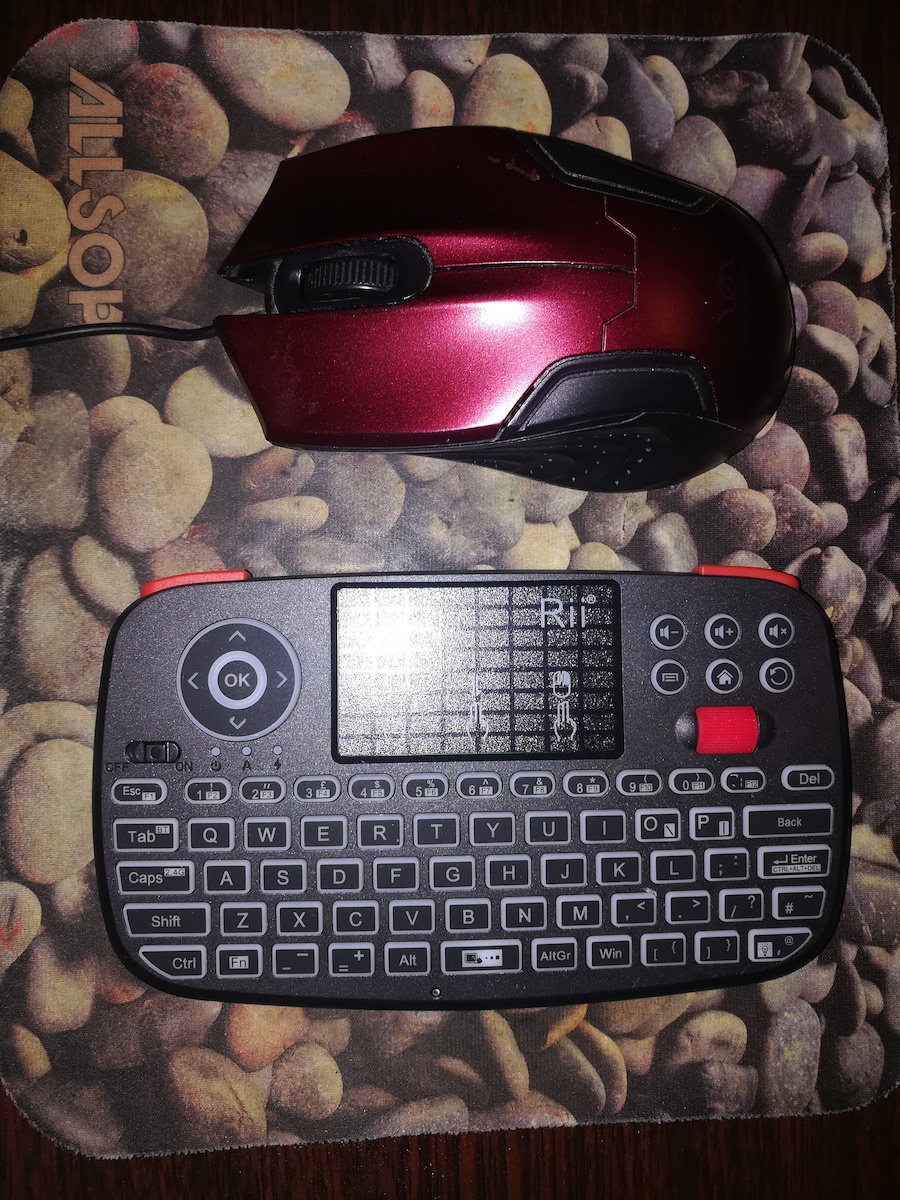
Придобих го преди около месец.
Купих го главно за да го използвам с телевизор SAMSUNG (2020 г.).
Тествах го с Mi Box S, използвайки Bluetooth връзка, и с компютър, към който постоянно е свързан WiFi донгъл. Това означава, че мога да се свържа с всички устройства (не едновременно) и да ги контролирам. В момента мога да контролирам телевизора SAMSUNG и компютъра, които са в същата стая, с просто превключване на режима на връзката (от Bluetooth на WiFi) и обратно, и мога да контролирам Mi Box в Bluetooth връзка, който е в друга стая. Не съм го пробвал на мобилен телефон, но предполагам, че ще работи перфектно.
За да го свържете към компютъра, се изисква собствен WiFi донгъл. Това го имах като въпрос. Така че, ако вече има свързан друг донгъл към компютъра, например за безжична мишка, компютърът не "открива" клавиатурата, за да се свърже.
Относно Mi Box и настолния компютър, работи перфектно и е напълно съвместим. Що се отнася до конструкцията, въпреки че изглежда евтина и китайска, предоставя усещането, че е много здрава. Свързва се лесно, относително бързо от режим на пестене на енергия, а усещането по време на употребата му е много добро както за функцията на тъчпада, така и за натискането на бутоните. То прави това, което обещава.
Имам въпрос относно продължителността на живота на батерията във времето.
Първоначално бях разочарован относно телевизора Samsung. Изглеждаше несъвместим с телевизора.
След известно време на употреба осъзнах, че е напълно съвместим с Samsung, и понеже забелязах в коментарите тук, че има затруднения при работата с него, реших да помогна на ситуацията, като предоставям комбинации от бутони и общо споделям това, което съм открил относно неговата работа и функционалност с SAMSUNG SMART TV (2020 г.). Бележа, че следните настройки са за моя телевизор. Очевидно, в зависимост от модела и годината на производство, те могат да се различават от телевизор на телевизор. Следва да отбележа, че начинът, по който работи от едно приложение на друго, се различава.
Каквото е сигурно е, че шестте бутона в горния десен ъгъл на клавиатурата не работят в никое приложение.
Първо, трябва да промените настройките на телевизора по следния начин:
Общи -> Мениджър на външни устройства -> Мениджър на връзките с устройства -> Настройки на клавиатурата ->
Език: Гръцки
Тип на клавиатурата: Гърция
Причината е да можете да пишете на гръцки език, когато желаете.
По-долу ви предоставям преки пътища, които съм открил, които разбира се изискват привикване, но въпреки това в голяма степен заместват дистанционното управление на телевизора.
Esc: назад, предишен канал, дълго натискане за излизане от приложение
Fn+Esc: хибриден канал
Fn+4: активиране на Smart Hub
Fn+5: източник
Fn+6: канали
Fn+7: без звук
Fn+8: намаляване на звука
Fn+9: увеличаване на звука
Fn+0: промяна на канала надолу
Fn+~: промяна на канала нагоре
Win: влизане в менюто с настройки
AltGr: превключване между гръцки и английски
Fn+L: показване на бутоните на дистанционното управление, движение надясно (в този режим не съм открил комбинацията, която замества опцията за дълго натискане, например за изключване на телевизора)
В интернет браузъра клавиатурата е напълно съвместима. Всички бутони работят, скрол колелото и тъчпадът работят перфектно, и можете да пишете на гръцки език също.
За съжаление, в YouTube не можете да пишете на гръцки. Пишете на "Гръклиш" и тъчпадът не работи.
Подобно е и в NETFLIX.
В ERTFLIX можете да пишете на гръцки. Освен това, относно другите приложения, инсталирани от всеки потребител на техния телевизор, те ще трябва да изпробват функционалността на клавиатурата.
Това са съветите и заключенията, които съм открил и се надявам да помогна на хората да се насладят на тази чудесна клавиатура. Давам й 4 звезди, в очакване на издръжливостта на батерията. Струва си да се отбележи, че не съм я зареждал от първото зареждане. Ако издържи една година, тогава заслужава 5 звезди.
Το απέκτησα πριν ένα μήνα περίπου.
Το αγόρασα κυρίως για να χειρίζομαι μια SAMSUNG TV (2020).
Το δοκίμασα και σε Mi Box S με σύνδεση bluetooth και σε υπολογιστή στον οποιο έχω κουμπώσει μόνιμα το WiFi Dongle. Δηλαδή μπορώ να συνδεθώ σε όλες τις συσκευές (οχι παράλληλα) και να τις χειρίζομαι. Αυτή τη στιγμή δηλαδή μπορω να χειριστώ την SAMSUNG TV και τον υπολογιστή που βρίσκονται στον ίδιο χώρο με απλή εναλλαγή τρόπου σύνδεσης (απο bluetooth σε wifi) και αντίστροφα και να χειριστώ το Mi Box σε bluetooth σύνδεση που βρίσκεται σε αλλο δωμάτιο. Σε κινητό τηλέφωνο δε το έχω δοκιμάσει, εκτιμώ οτι θα λειτουργεί άψογα.
Για να συνδεθεί με τον υπολογιστή θέλει το δικό του Wifi dongle. Το είχα σαν απορία. Δηλαδή αν ήδη υπάρχει κουμπωμένο στον υπολογιστή αλλο dongle πχ για ασύρματο ποντίκι ο υπολογιστής δεν "βρίσκει" το πληκτρολόγιο για να συνδεθεί.
Σχετικά με το Mi Box και το Desktop PC λειτουργεί άψογα και είναι απολύτως συμβατό. Σαν κατασκευή, παρόλο που δείχνει φτηνό και κινέζικο δίνει την αίσθηση του απολύτως στοιβαρού. Συνδέεται εύκολα, σχετικά γρήγορα απο την λειτουργία power save, η αίσθηση κατά την χρήση του ειναι πολύ καλή τόσο για τη λειτουργία του mousepad, όσο και το πάτημα των κουμπιών. Κάνει αυτά που υπόσχεται.
Αφήνω ένα ερωτηματικό όσον αφορά την αντοχή της μπαταρίας στο χρόνο.
Στην αρχή απογοητεύτηκα όσον αφορά την Samsung Tv. Μου φάνηκε μη συμβατό με τη TV.
Επειτά απο κάμποσο χρόνο χρήσης, αντιλήφθηκα οτι είναι πλήρως συμβατό με την Samsung κι επειδή διαβάζοντας τα σχόλια εδώ, παρατήρησα οτι υπάρχει δυσκολία στο χειρισμό του αποφάσισα να βοηθήσω την κατάσταση παραθέτοντας τους συνδυασμούς κουμπιών, και γενικότερα ο,τι εχω ανακαλύψει όσον αφορά το χειρισμό του και τη λειτουργία του με μια τηλεόραση SAMSUNG SMART TV (2020). Σημειώνω οτι οι παρακάτω ρυθμίσεις είναι για τη τηλεόραση που έχω. Προφανώς ανάλογα με το μοντέλο και το έτος κατασκευής της να διαφέρουν απο τηλεόραση σε τηλεόραση. Να σημειώσω οτι ο τρόπος λειτουργίας απο εφαρμογή σε εφαρμογή διαφέρει.
Το σίγουρο είναι οτι τα έξι κουμπιά πανω δεξιά του πληκτρολογίου δε λειτουργούν σε καμμία μα καμμία εφαρμογή.
Καταρχήν θα πρέπει να αλλάξετε τις ρυθμίσεις στη τηλεόραση ως παρακάτω:
Γενικές ->Διαχ. Εξ. Συσκευών ->Διαχ. Συσκ. Εισόδου ->Ρυθμίσεις πληκτρολογίου ->
Γλώσσα: Ελληνικά
Τύπος πληκτρολογίου : Ελλάδα
Ο λόγος είναι για να μπορείτε να πληκτρολογείτε την ελληνική γλώσσα, όταν θελήσετε.
Παρακάτω σας παραθέτω συντομεύσεις που ανακάλυψα, που φυσικά θέλουν εξικοίωση, παρόλα ταύτα αντικαθιστούν σε μεγάλο βαθμό το remote control της τηλεόρασης.
Esc: πίσω, προηγούμενο κανάλι, παρατεταμένο πάτημα έξοδος απο εφαρμογή
Fn+Esc: hybrid channel
Fn+4: ενεργοποίηση smart hub
Fn+5: πηγή
Fn+6: κανάλια
Fn+7: mute
Fn+8: μείωση έντασης ήχου
Fn+9: αύξηση έντασης ήχου
Fn+0: αλλαγή καναλιού προς τα κάτω
Fn+~: αλλαγή καναλιού προς τα πάνω
Win: εισαγωγή μενού ρυθμίσεων
AltGr: εναλλαγή Ελληνικά - Αγγλικά
Fn+L : εμφάνιση κουμπιών αισθητήρα τηλεχειριστηρίου, μετακίνηση δεξιά. (σε αυτή τη λειτουργία δεν ε΄χω ανακαλύψει τον συνδυασμό που υποκαθιστά την παρατεταμένη επιλογή π.χ. για να κλείσει η τηλεόραση)
Στον internet browser το πληκτρολόγιο είναι πλήρως συμβατό. λειτουργούν ολα τα κουμπιά, το scroll wheel, το mousepad απολύτως ικανοποιητικά και μπορείς να πληκτρολογήσεις και στα ελληνικά.
Στο youtube δυστυχώς δε μπορείς να πληκτρολογήσεις στα ελληνικά. πληκτρολογείς Greenglish και δε λειτουργεί το mousepad.
Αντίστοιχα στο NETFLIX.
Στο ΕΡΤFLIX μπορείς να πληκτρολογήσεις στα ελληνικά.
απο κει και πέρα οσον αφορά τις υπόλοιπες εφαρμογές που έχει εγκαταστήσει ο κάθε χρήστης στη τηλεόρασή του θα πρέπει να πειραματιστεί όσον αφορά τη λειτουργία του πληκτρολογίου.
Αυτά είναι τα tips και τα συμπεράσματα που έχω ανακαλύψει, και ελπίζω να βοηθησω τον κόσμο να απολαυσει το υπέροχο αυτό πληκτρολόγιο. Βάζω 4 αστέρια επιφυλασσόμενος την αντοχή της μπαταρίας. Σημειωτέον οτι απο τη πρώτη φόρτιση δεν το εχω φορτίσει ξανά. εαν αντέξει κανένα χρόνο τότε αξίζει 5 αστέρια.