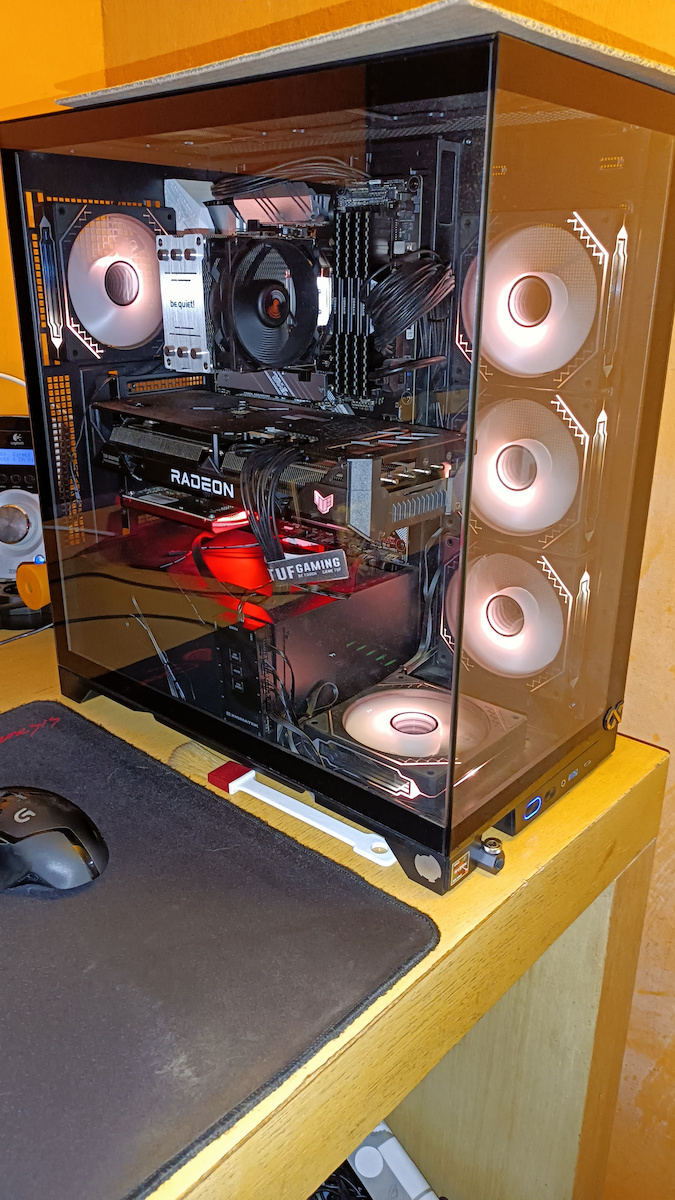
Приключение с тази дънна платка
На пътя. Настроих я на нова система
Това е качествена конструкция.
3 позиции за SSD/HDD и 2 за NVMe, много място за съхранение
Когато трябваше да флашна BIOS-а с USB флашка в специалната позиция зад кутията, тя замръзна по време на процеса.
След часове търсене, някои потребители в коментарите под видеото на ASUS как да извършите процеса написаха, че флашката трябва да бъде форматирана по специфичен начин, за да може да бъде прочетена от BIOS-а.
Предоставям ви линка към видеото, и това е първият коментар
https://www.youtube.com/watch?v=FPyElZcsW6o&list=PLA-qepNZPLalFC2W2UTuoWGRfh5kW3SeU&index=4
ASUS спомена формата, който флашката трябва да има, но не и процеса, тъй като някои флашки бяха готови от фабриката, докато други, като моята, не бяха. Трябваше да форматирам флашката с някои команди в средата на CMD (командния ред), за да завърша процеса. Загубих 3 дни близо до това и почти купих нова RAM, мислейки, че те са проблема.
Важното урок, който научих, беше, че инсталацията на Windows трябва да дойде първо, а след това трябва да направя обновления на BIOS-а след като гледам частта с инструкциите.
Сега BIOS-ът е разбираем и удобен за потребителя, и ако искате система от висок клас, предлага някои модификации за използване.
Трябва също да модифицирате настройките на паметта от подразбиращите се до съответстващите обновени, за да се възползвате от памет, която поддържа овърклокинг.
Дънната платка има 4 индикаторни лампички в горния десен ъгъл за проверка на стартирането на основните компоненти за всякакви проблеми с CPU-памет-VGA и още една, която ми убягва.
Има приоритет на мениджъра за стартиране, но не можете да премахнете устройство за съхранение, ако е проблематично, например HDD, който не ви позволява да влезете в Windows, или ако има лоши клъстери, ще забави системата и ще я накара да замръзне; вместо това ще трябва да го изключите.
В софтуерно отношение съм инсталирал само Armoury Crate, където чрез него проверявате за нови версии на всички периферни устройства, свързани към дънната платка, както и програмата за контрол на LED осветлението, за да купувате игри чрез ASUS и да видите статуса на CPU VGA.
Комплексна контролна конзола. Що се отнася до използването на ресурси, разбира се, е високо.
Можете също така да изтеглите анимирани фонове, т.е. движещи се фонови изображения за вашия работен плот.
Също така е важно да спомена, че опитах и двете версии на WIN11, а именно 23H2 и 24H2, и версия 24H2 се установи по-добре, което означава по-малко проблеми в прегледа на събитията (системата за логове на Windows) и никакви критични грешки.
В заключение, всяка сглобка е различна, а положителният аспект е опитът, който придобих, където научих системата си и сега работи гладко.
Бих избегнал всичко това, ако бях направил по-дълбоко проучване.
Разгледайте онлайн презентации за функциите й и преценете.
Искам да добавя важната бележка, че дънната платка в областта на процесора има 2 пластмасови "блока" с кука на всеки, който гледа вертикално към платката; тези пластмасови парчета са индиректно завити в платката на метална тава под дънната платка. Така че е като сандвич, както следва. Пластмасов блок - Дънна платка - Маса. Ако премахнем масата, пластмасовият блок не може да бъде завинтен никъде. Защо пиша това? Защото някои вентилатори се завиват директно на металната маса, докато други се нуждаят от пластмасовия блок. Сега, ако искате да смените вентилатора, независимо кой имате инсталиран, трябва да премахнете вентилатора и масата пада под дънната платка, и нямате достъп до винтовите гнезда, за да поставите другия вентилатор. Научих го по трудния начин. Така че трябва да разглобите цялата дънна платка, за да завиете вентилатора към дънната платка и след това всичко останало. Решението е да вземете САМО вентилатор, който се закача на пластмасовия блок, който идва фабрично инсталиран с дънната платка и вече е завит. Копирах линк, за да видите пластмасовите блокове с куки, за да можете да купите подходящия вентилатор.
https://www.youtube.com/shorts/DyUvEgEOk5w