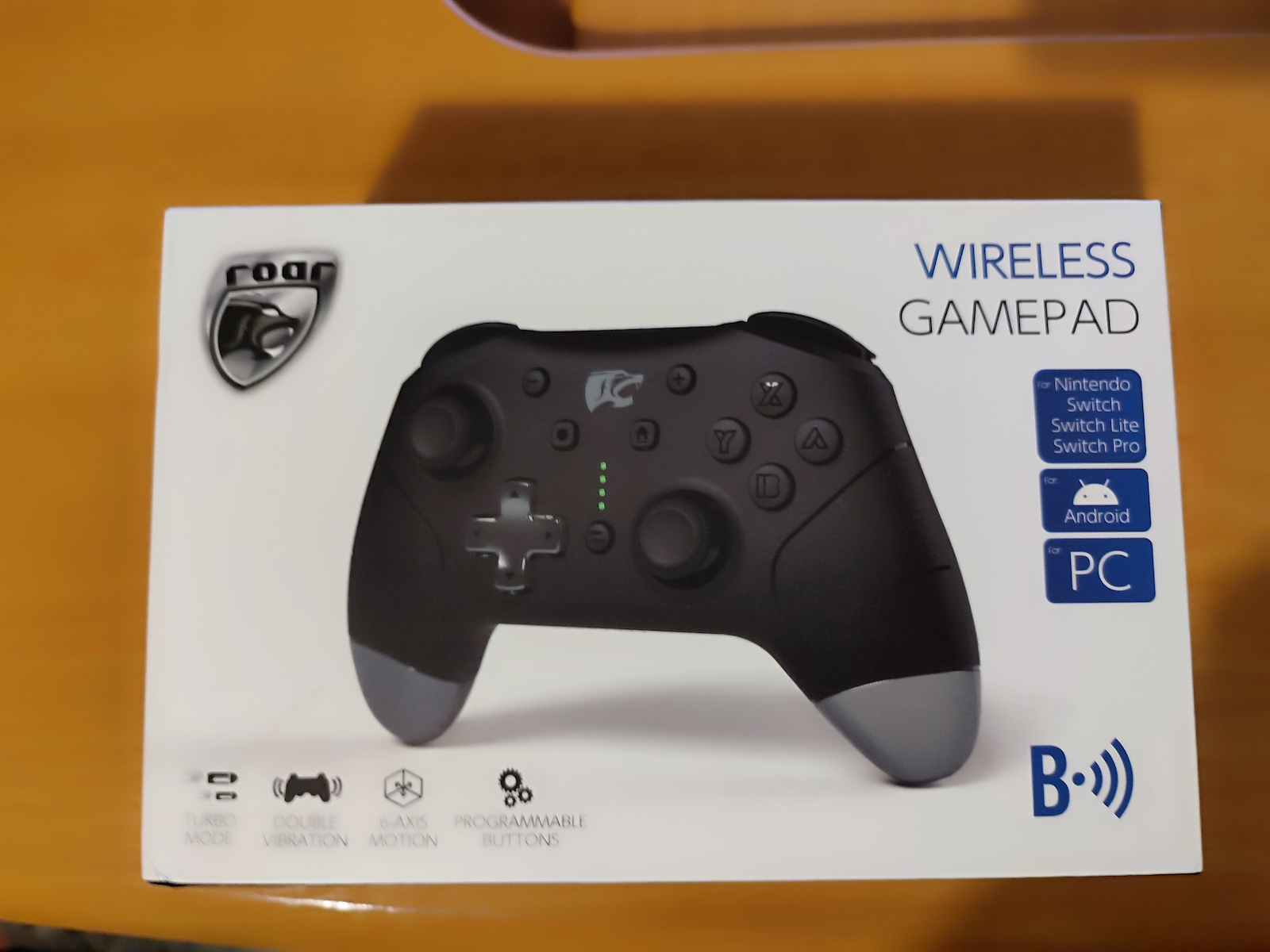
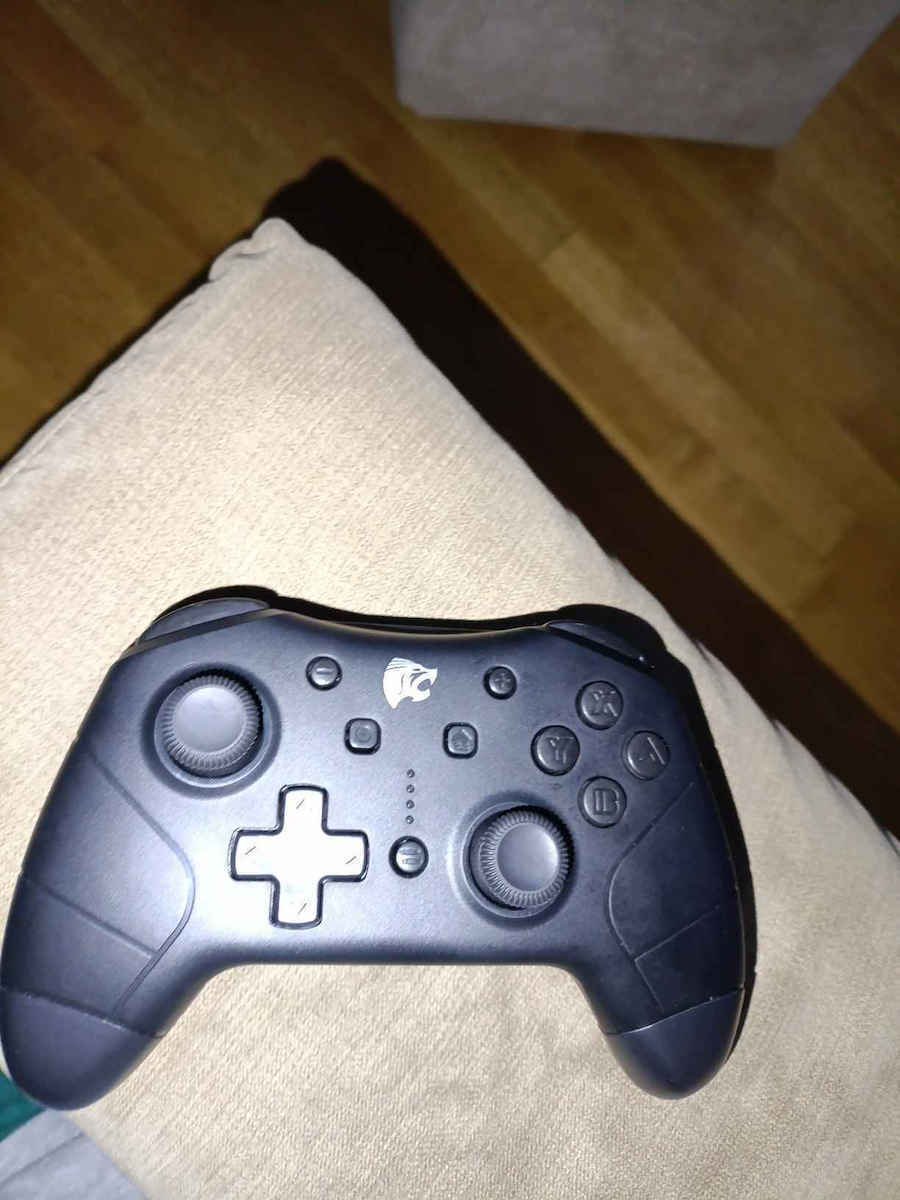
Купих 2 за използване в емулатори и работят перфектно след настройка. Motion Control работи отлично.
Използвам ги безжично с Bluetooth адаптер.
Първото сдвояване в Windows 10 се прави, както е описано в ръководството за Switch:
1. Задръжте "Home" и "Y", докато LED светлините започнат да мигат последователно.
2. Добавете ново Bluetooth устройство в Windows. Разпознава се като Pro Controller.
За да го активирате (ако се изключи или ако връзката се загуби, например, при рестартиране на компютъра), просто натиснете "Home" за момент. LED светлините ще мигат последователно за малко и след това геймпадът ще се свърже.
След това следваме инструкциите за настройка според софтуера (игра, емулатор и т.н.)
Ако имаме втори контролер (както аз), геймпадовете ще получат отделни назначения (Играч 1, Играч 2 и т.н.), веднага щом отворим емулатора.
За да го изключите, задръжте "Home", докато LED светлините се изключат.
За цената, изглеждат много добри.
Αγόρασα 2 για χρήση σε emulators και δουλεύουν άψογα μόλις ρυθμιστούν. Το Motion Control λειτουργεί μια χαρά.
Τα χρησιμοποιώ ασύρματα με Bluetooth Adapter.
Το πρώτο pairing σε Windows 10 γίνεται όπως γράφει το Manual για Switch:
1. Κράτάμε πατημένο το "Home" και το "Υ" μέχρι να αρχίσουν να αναβοσβήνουν με τη σειρά τα LEDs.
2. Προσθέτουμε νέα συσκευή Bluetooth στα Windows. Αναγνωρίζεται σαν Pro Controller.
Για να το ενεργοποιήσουμε (αν σβήσει ή αν χαθεί η σύνδεση λόγω πχ επανεκκίνησης υπολογιστή), απλώς πατάμε για λίγο το "Home". Τα LEDs θα αναβοσβήσουν με τη σειρά για λίγο και αμέσως μετά το gamepad θα συνδεθεί.
Στη συνέχεια ακολουθούμε τις οδηγίες ρύθμισης ανάλογα με το λογισμικό (παιχνίδι, emulator κλπ)
Αν έχουμε και δεύτερο χειριστήριο (όπως εγώ), τα gamepads θα πάρουν ξεχωριστά assignments (Player 1, Player 2 κλπ) μόλις ανοίξουμε το emulator.
Για να το απενεργοποιήσουμε, κρατάμε πατημένο το "Home" μέχρι να σβήσουν τα LEDs.
Για την τιμή τους φαίνονται πολύ καλά.