Оценката се отнася за връзка Telekom FTTH и следователно се отнася за абонати на Telekom (бивша Cosmote).
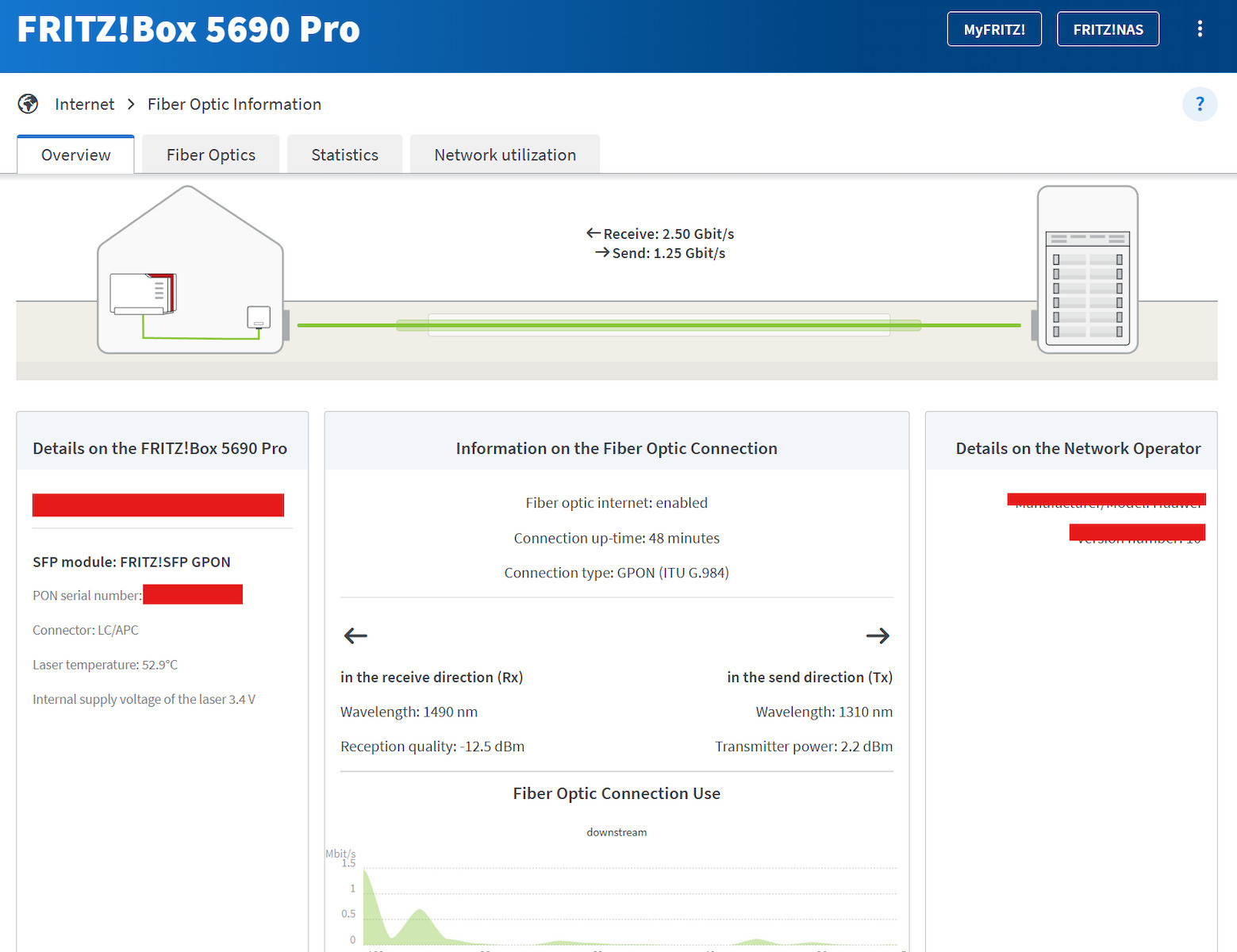
Първоначално за тези, които се интересуват от свързване на рутера директно към оптичната розетка, това е възможно. В кутията е включен кабел SC/APC (дебелият оптичен кабел, който вероятно вече имате) към LC/APC (по-малък и по-тънък от SC), тъй като SPF модулът (гнездото на оптичната връзка) приема LC/APC конектор.
Първата стъпка е активирането на Fiber connection. Ако вашият доставчик ви е дал отделен ONT (кутия, към която първо се свързва оптичната връзка и след това оттам излиза Ethernet за рутера), тогава трябва да намерите и запишете серийния му номер, тъй като той трябва да бъде въведен във FritzBox. Обикновено е на някоя лепенка върху ONT, както и на кутията му (ако не сте я изхвърлили). Серийният е във формат ALCLxxxxxxx.
За да въведете серийния, трябва да отидете в страничното меню Help and Info и най-долу Fritz!Box Support, а след това да намерите опцията PON PLOAM. След като попълните серийния номер и натиснете Apply Setting, рутерът ще може да се включи в мрежата.
След това, след като изчакате малко, за да се синхронизира с оптичната връзка, можете да отидете в страничното меню Wizards и "Configuring the Internet Connection". Ако сте свързали оптиката директно към Fritz, трябва да изберете "Using Fiber Optic for Internet Access". Ако сте закупили рутера от официален препродавач на AVM, вероятно профилът COSMOTE вече е въведен.
В следващата стъпка, която пише Account Information, ако сте избрали профила COSMOTE, данните от типа [email protected] ще бъдат вече попълнени. Не е нужно да променяте нищо на този етап, тъй като той ще вземе автоматично личните ви данни на по-късен етап чрез TR-369, така че просто можете да натиснете Next.
На този етап интернетът трябва да заработи. Ако по някаква причина не е заработил, вероятно връзката ви е native IPv6. Трябва да отидете в страничното меню Internet, след това в таба IPv6. Ако е избрана настройката "Use native IPv6 connection", тогава се уверете, че сте активирали отметката "Automatically determine IPv4 connectivity". (това само ако нямате интернет, иначе не е нужно).
Накрая за телефонията трябва да подадете заявление към Cosmote, за да ви бъде изпратен SIP кодът (обадете се на 13888, за да попитате за процедурата). Внимание: след като извършите процедурата и изпратите заявлението, което искат, ще ви изпратят кода чрез SMS. Този код трябва да бъде активиран в рамките на 30 минути, иначе изтича. Препоръчвам да направите процедурата, след като изчакате малко от момента, в който сте го активирали и имате интернет, за да има време рутерът да получи правилните интернет настройки (изчакайте около 15 минути).
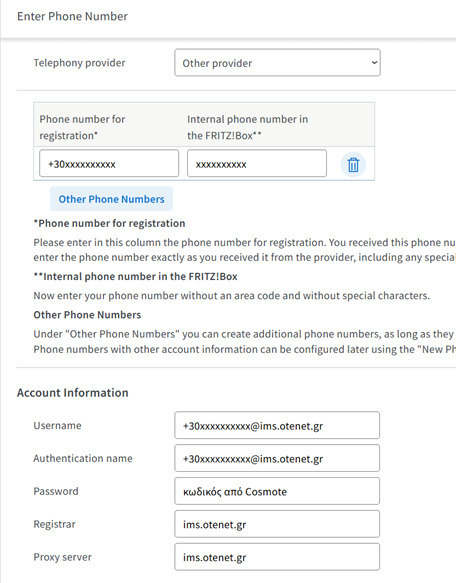
Нека приемем, че имаме кода и той е валиден. Трябва да отидем в страничното меню "Telephone Numbers и New Telephone Number". В опцията Telephony provider избираме "Other provider". В Phone number for registration* въвеждаме нашия стационарен номер във формат +30xxxxxxxxxx, а в Internal phone number in the FRITZ!Box** номера отново без +30. В Account Information въвеждаме като Username [email protected], същото и в Authentication name. Полето Password е кодът, който получихме от Cosmote, а в полетата Registrar и Proxy server въвеждаме ims.otenet.gr.
Отдолу в Additional Settings активираме "Use phone number for registration" и "Always register via an internet connection checkbox" и натискаме Next и отново Next. Трябва да ви излезе в зелено, че номерът е активиран и всичко е наред.
В заключение рутерите FritzBox предлагат стабилен интернет и телефония с много допълнителни настройки, които рутерът на доставчика може да не предлага (като DECT, който работи нормално, или Wi-Fi 7 например), с по-малко прекъсвания по линията и поддържайки повече устройства без никакъв проблем, но не го препоръчвам за напълно начинаещ, тъй като и мобилните оператори няма да ви окажат помощ в случай на повреда или за конфигурирането и настройката му.